

خبرنامه دانشجویان ایران: بدون شک تابستان های هر سال بازار داغ پایان نامه نویسی داغ است؛ البته در این میان عده ای هستند که کار خود را راحت می کنند و «اثر فاخر» خود را به راسته صدقدمی مانده به میدان انقلاب می دهند!
به گزارش خبرنگار صنفی - آموزشی «خبرنامه دانشجویان ایران»؛ در مسئله پایان نامه نویسی دانشجویان همواره به دو مشکل اساسی برخورد می کنند؛ 1- نحوه تدوین 2- نحوه نگارش؛ منظور از تدوین پایان نامه همان قالب و فصل بندی ها است که در پس از پایان این دوره در گزارش های بعدی به آن اشاره خواهد شد.
اما در مسئل نحوه نگارشی که بیشترین مشکل دانشجویان با این بخش است، تعداد زیادی از افراد مجبور می شوند برای نگارش مطلب با نرم افزار ورد بدنبال فرد و یا جایی باشند که بتوانند با زبان دانشجویی مشکل خود را حل کنند.
سعی داریم طی چند گزارش نحوه نگارشی پایان نامه ها را ارائه دهیم. این گزارش ها به کمک تراپیپر استخراج شده است.
مطالبی که در این گزارش می خوانید:
نکته 15: نگارش عنوان و زیر عنوان در word
نکته 16: درج فهرست مطالب در word
نکته 17: رفتن روی عنوان با کلیک بر روی فهرست در word
نکته 18: درج فهرست اشکال و فهرست جداول در word
نکته 19: چسباندن شکل به عنوان شکل و همچنین الحاق جدول به عنوان جدول
نکته 20: بهم نخوردن متن در word هنگام کپی کردن یک شکل
فصل اول// تنظیمات اولیه؛ فارسینویسی اعداد، رعایت حاشیهها (اینجا)
فصل دوم// فارسیسازی شماره صفحه/ نحوه نوشتن پاورقی/ تنظیم فاصله بین خطوط (اینجا)
فصل سوم// همه فوت و فنهای درج فهرست مطالب در ورد/ بهم نخوردن متن هنگام کپی کردن شکل(اینجا)
فصل چهارم// چطور برای هر فصل هدر جداگانه بگذارم؟(اینجــا)
******************
در این بخش میخوانید:
* تنظیم فرمت تمام متن به طور یکسان (Format Painter) در word
* انتخاب بخشی از متن به کمک کلیدهای SHIFT و مکان نما در word
* تنظیم متن پاگراف در یک ستون در word
* نوشتن نماد (Symbol) در word
* نوشتن معادله در word
* نوشتن اعداد معادله به فارسی در word
* طریقه اعمال نیم فاصله
********
* تنظیم فرمت تمام متن به طور یکسان (Format Painter) در word
ممکن است برای شما هم پیش آمده باشد که وقتی در حال نوشتن متن در word هستید، بخشی از متن را بخواهید از فایلی دیگر در متن خود کپی کنید.
در این صورت، ممکن است متن کپی شده، فونت، سایز و فاصله خطوطی متفاوت از متن اصلی شما داشته باشد و یکسان سازی آنها با هم کار سختی به نظر آید.
نگران نباشید. این کار بسیار ساده است!
در ابتدا مکان نما را بر روی قسمتی از متن که فونت صحیحی دارد قرار دهید.
سپس از منوی Home، گزینه Format Painter را مطابق شکل انتخاب کنید.
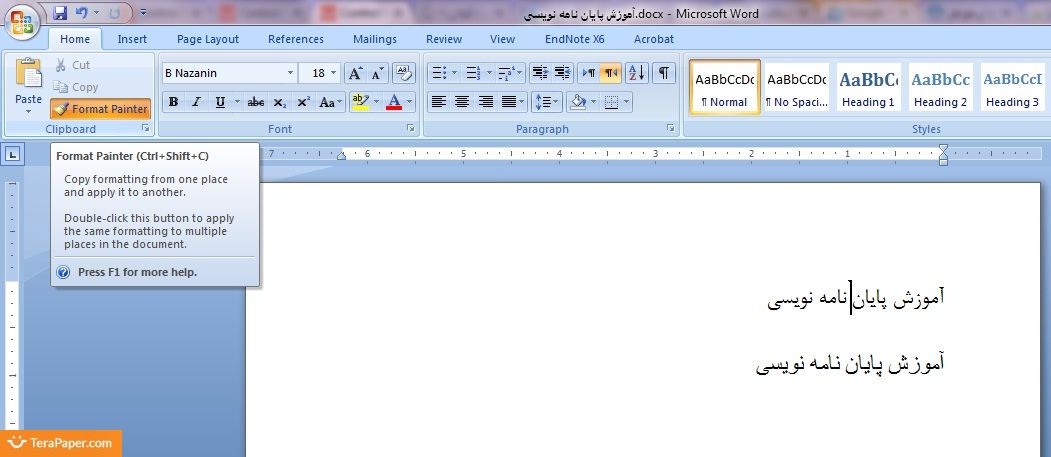
اکنون قسمتی از متن را که فونت متفاوتی دارد، درگ و دراپ (drag and drop) کنید.
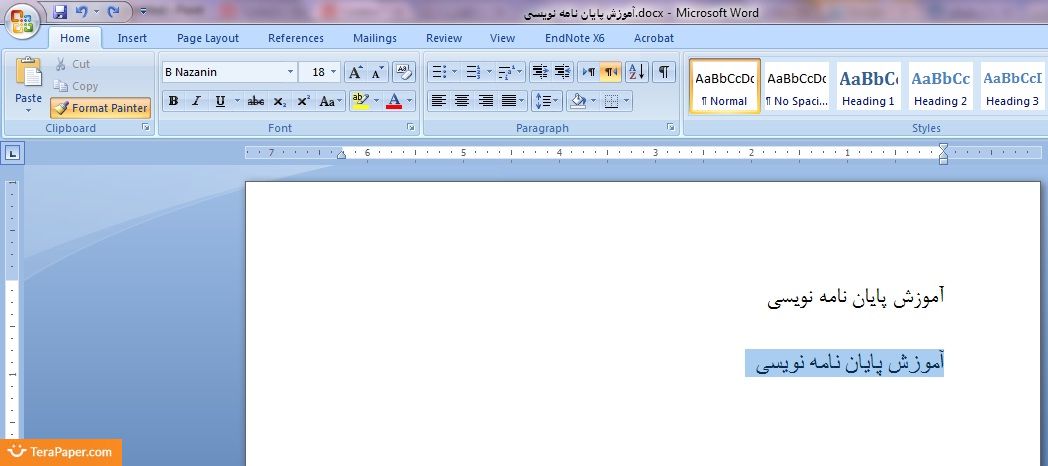
فونت، سایز و فاصله بین خطوط متن مورد نظر، مانند سایر متن خواهد شد.
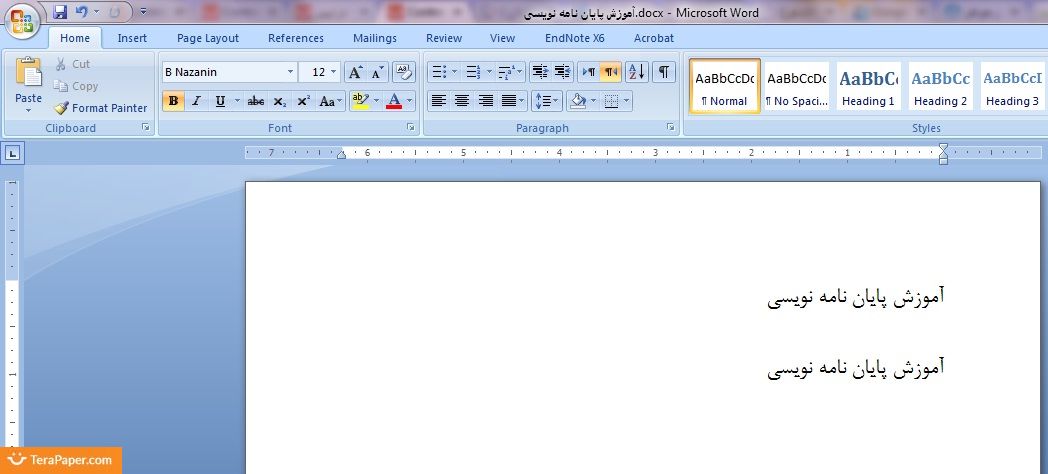
به همین سادگی...
* انتخاب بخشی از متن به کمک کلیدهای SHIFT و مکان نما در word
ممکن است بخواهیم بخشی از متن را انتخاب کنیم، که معمولا این کار را موس انجام می دهیم.
اما گاهی ممکن است انتخاب متن توسط موس راحت نباشد و آن قسمت از متن را که مورد نظر ماست، انتخاب نکند.
در این مواقع، می توانیم از کلید شیفت (SHIFT) و کلید های مکان نما برای انتخاب متن مورد نظرمان کمک بگیریم.
کافیست کلید شیفت را نگه داشته و سپس با کلید های جلو یا عقب مکان نما، دقیقا بخشی از متن را که مورد نظر است، انتخاب کنیم.
این روش در خیلی مواقع به کمک ما می آید.
* تنظیم متن پاگراف در یک ستون در word
گاها ممکن است وقتی در یک پاراگراف در حال نوشتن متنی هستید، بخواهید جمله بعدی از ابتدای سطر بعدی ولی در همان پاراگراف نوشته شود.
در این صورت، در پایان جمله قبلی، Enter می زنید تا جمله جدید به ابتدای سطر بعد برود.
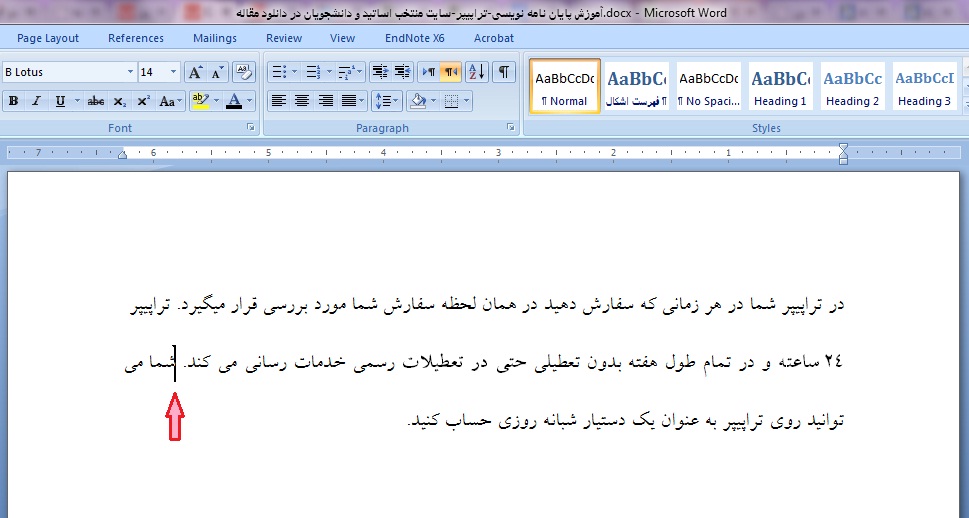
اما ممکن است بعد از Enter، بین دو جمله پاراگراف فاصله ایجاد شود. در حالی که ما چنین چیزی را در یک پاراگراف نمی خواهیم.
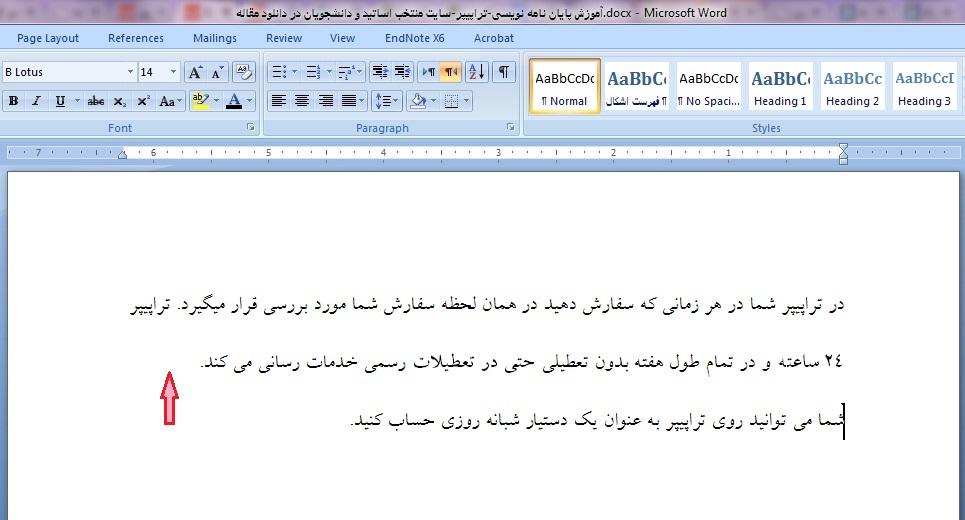
از اینرو، کافیست هنگام زدن Enter، ابتدا کلید SHIFT را پایین نگه داشته و همزمان با نگه داشتن کلید SHIFT، کلید Enter را فشار دهیم.
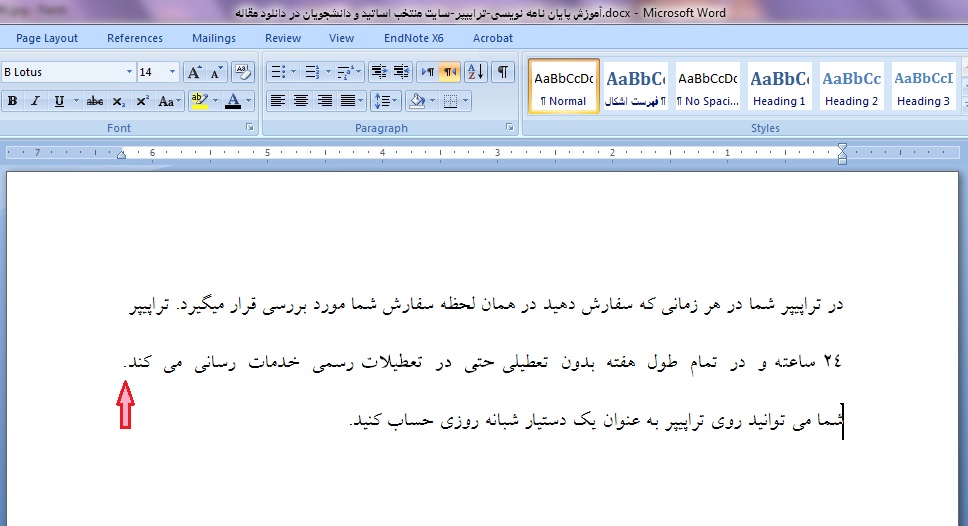
مشاهده می کنیم که پاراگراف در یک ستون قرار می گیرد.
* نوشتن نماد (Symbol) در word
بسیاری از ما در هنگام نوشتن پایان نامه، به نوشتن معادله و نماد (symbol) نیاز پیدا می کنیم.
گرچه نوشتن معادله و حتی نماد، در ابتدا کار سختی به نظر می آید، اما اگر از نرم افزار word به درستی استفاده کنیم، نه تنها کار سختی نیست، بلکه بسیار راحت و شیرین است.
برای نوشتن نماد در متن کافی است ابتدا مکان نما را بر روی قسمتی از متن که می خواهید نماد را در آنجا وارد کنید، قرار دهید.
سپس در منوی Insert، بر روی گزینه Symbol کلیک کنید.
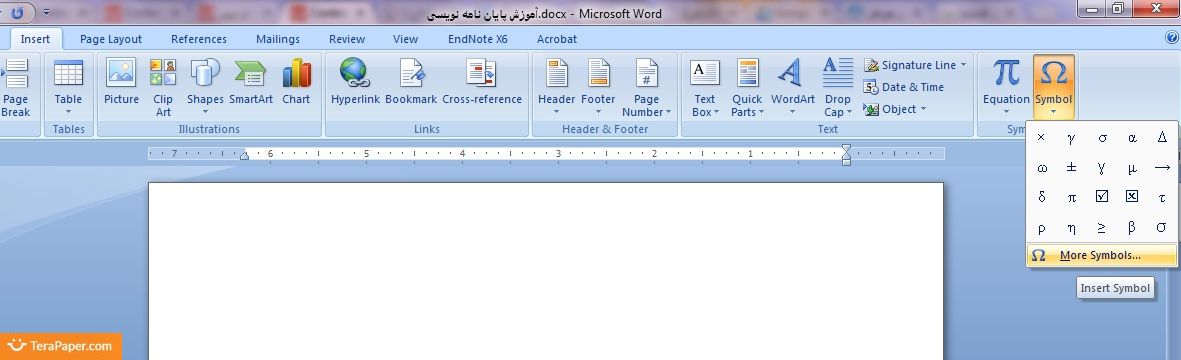
در پنجره باز شده، با کلیک بر روی گزینه More Symbols، پنجره ای به نام Symbol باز می شود که در آن تعداد زیادی نماد وجود دارد.
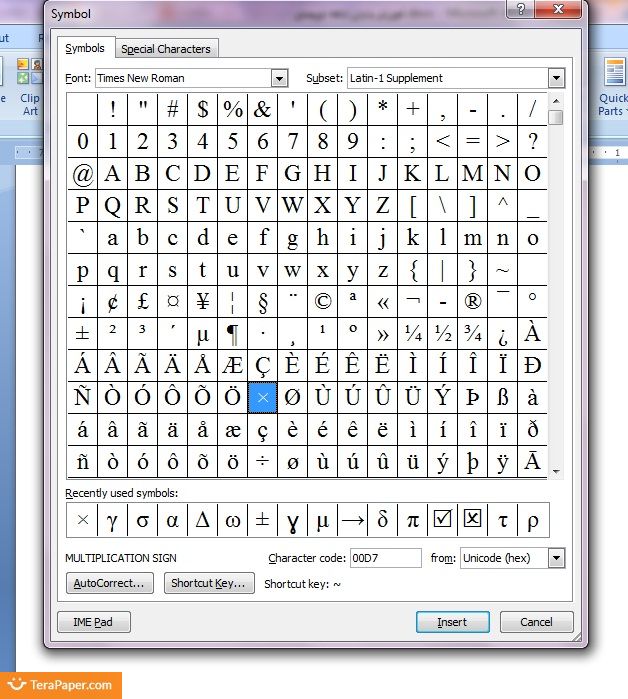
کافیست با تغییر گزینه Font درون پنجره Symbol، به نماد مورد نظر خود دست یابید.
در نهایت گزینه Insert و سپس گزینه Close را انتخاب کنید.
نماد مورد نظر در آن قسمت از متن که مورد نظر شماست، تایپ می شود.
نکته کلیدی:
پیدا کردن سریع یک نماد (مثلا گاما):
گاهی ممکن است در هنگام نوشتن نماد، دنبال نماد خاصی مثل گاما بگردیم.
ولی خب، حوصله گشتن در تمامی نمادها و رسیدن به مکان قرار گرفتن آن نماد خاص را نداشته باشیم.
یک راه ساده تر هم وجود دارد!
اگر قبلا از نمادهای مشابه نماد مورد نظرمان (مثلا بتا) استفاده کرده باشیم، وقتی در منوی Insert، روی گرینه Symbol کلیک می کنیم، یکسری از نمادهایی که قبلا استفاده کرده بودیم ظاهر می شوند.
حالا کافیست ابتدا روی نمادی که قبلا بکار برده بودیم (مثلا بتا) کلیک کنیم تا در متن وارد شود.
بعد آن را پاک کرده و دوباره به منوی Symbol بروید و روی گزینه More Symbols کلیک کنید.
مستقیما به بخشی از نمادها که آلفا، بتا، گاما و... وجود دارند، می روید.
این طوری، خیلی سریع به نماد مورد نظر می رسید!
* نوشتن معادله در word
برای نوشتن معادله در word، در منوی Insert بر روی گزینه Object کلیک کنید.
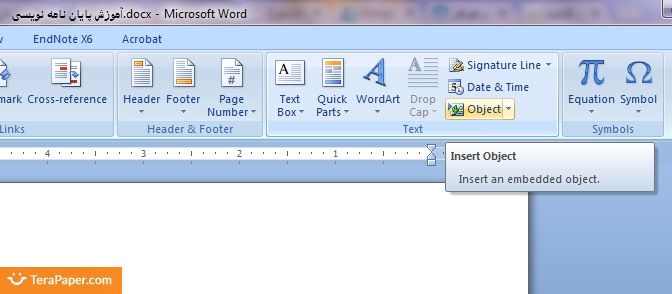
در پنجره باز شده، Microsoft Equation 3.0 را انتخاب کنید.
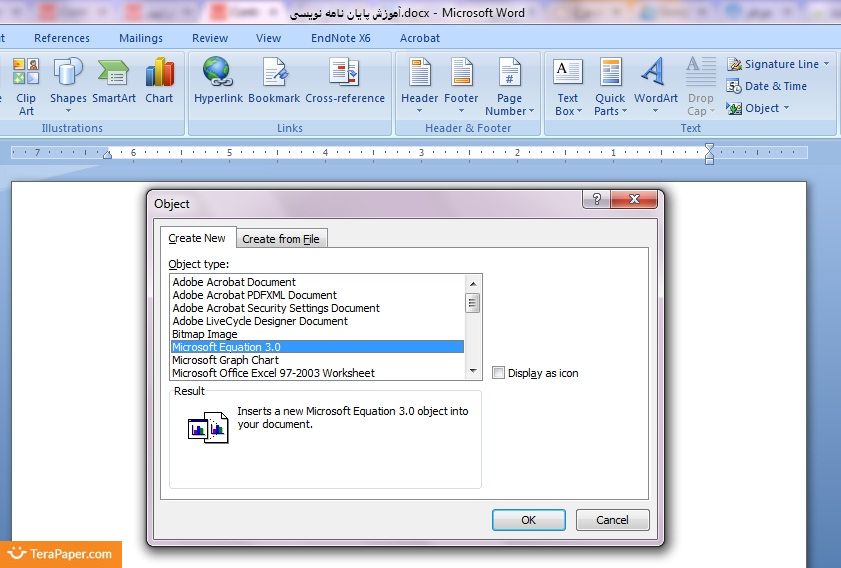
صفحه word به شکل زیر در خواهد آمد و درون مستطیل باز شده، قادر خواهید بود معادله مورد نظرتان را تایپ کنید
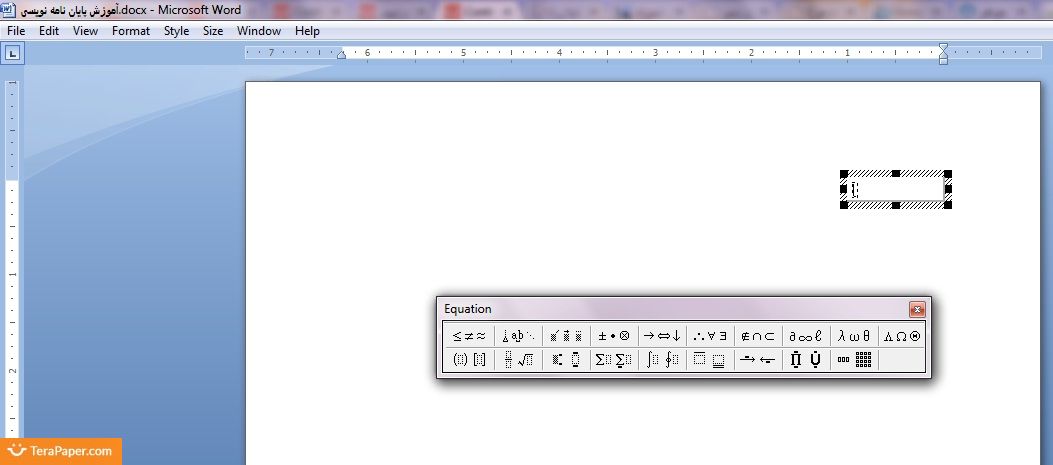
تنها کافیست از ابزار های موجود در منوی Equation بهره بگیرید.
این ابزارها امکان نوشتن هر معادله ای را به شما می دهند.
* نوشتن اعداد معادله به فارسی در word
اگر هم بخواهید در معادله، اعداد را به فارسی بنویسید، از منوی Style، گزینه Text را انتخاب کنید.
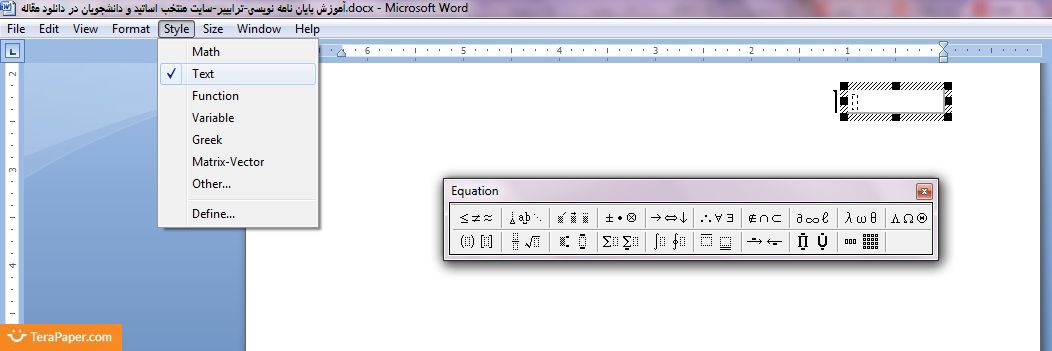
سپس از منوی Style، بر روی گزینه Other کلیک کنید.
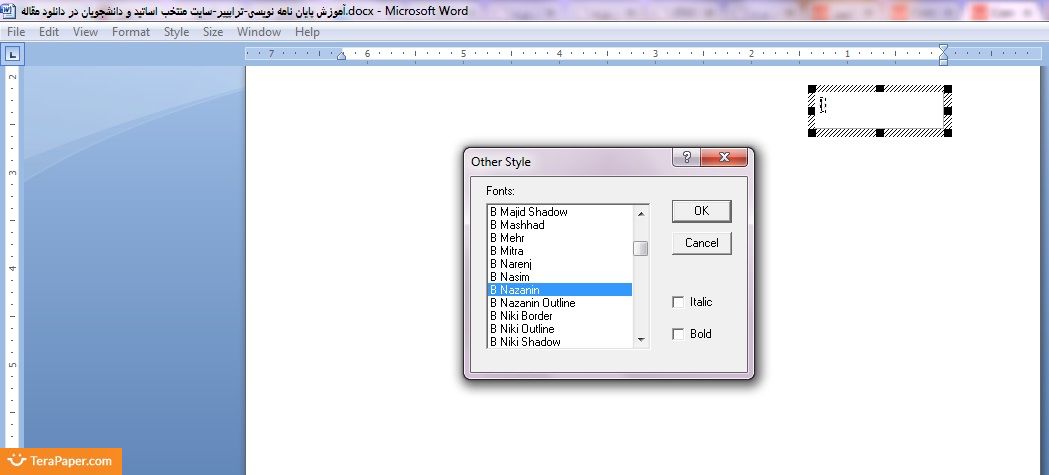
در پنجره باز شده (Other Style)، یکی از فونت های فارسی را انتخاب کنید.
اکنون اعداد معادله، به فارسی نوشته می شوند!
حالا هر بار که گزینه Text را انتخاب کنید و زبان نوشتن کیبود را هم روی فارسی گذاشته باشید، متن و یا اعدادی که در معادله می نویسید فارسی خواهند بود. امیدوارم این نکته نیز مثل نکات دیگر وبلاگهای تراپیپر به کار شما بیاید.
نکته کلیدی:
توصیه می کنم از گزینه Equation موجود در منوی Insert برای نوشتن معادله استفاده نکنید.
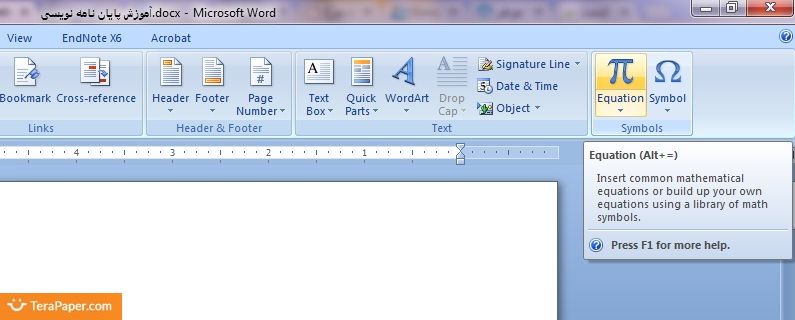
چرا که در اینصورت، هنگامی که در نهایت فایل word پایان نامه را به فایل pdf تبدیل می کنید، یا معادلات در فایل pdf نمایش داده نمی شوند و یا اینکه بهم می ریزند و دوباره باید همه معادلات را با Microsoft Equation 3.0 تایپ نمایید.
حتی اگر فایل پایان نامه خود را با فرمت word برای پرینت گرفتن به کامپیوتر دیگری انتقال دهید، باز هم مشکل چاپ نشدن معادلات را خواهید داشت.
امیدوارم شما مانند بسیاری از دوستانم که بعد از اتمام نوشتن پایان نامه و پرینت آن جهت تحویل به استاد راهنما، علت این مساله را از من جویا شدند، به این مشکل برنخورید.
سه تن از خوانندگان وبلاگ تراپیپر، راه حلی هایی ارائه کردند:
1- در هنگام استفاده از گزینه Equation موجود در منوی Insert ، با چپ چین کردن مشکل برطرف می شود.
2- اگر در هنگام استفاده از گزینه Equation ، روی فلش کنار قاب کلیک کنید و گزینه Change inline را بزنید، این مشکل رفع می شود و در هنگام پرینت و یا pdf کردن، معادله بطور کامل در جای خود باقی می ماند.
3- بعد از نوشتن معادله مورد نظرتان، در کنار هر معادله، یک علامت وجود دارد که وقتی آن را بزنید و linear کنید، این مشکل در هنگام پرینت و یا pdf کردن برطرف می شود.
* طریقه اعمال نیم فاصله
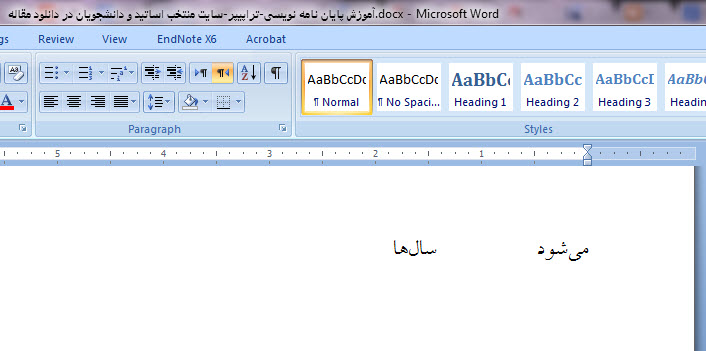
گاهی پیش می آید که به دنبال نوشتن کلماتی هستیم که از دو بخش تشکیل شده اند، مثل می شود و سال ها.
اما نمی خواهیم فاصله بین دو بخش کلمه، به اندازه فاصله بین دو کلمه مجزا از هم باشد و می خواهیم فاصله کمتری از هم داشته باشند!
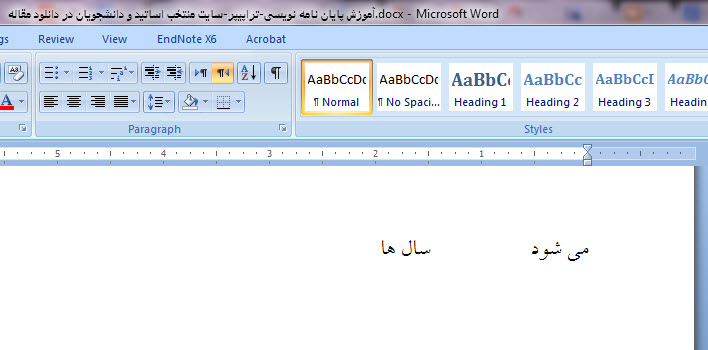
اگر هم که فاصله بین این کلمات را حذف کنیم، به هم می چسبند که این هم در زبان فارسی اشتباه است.
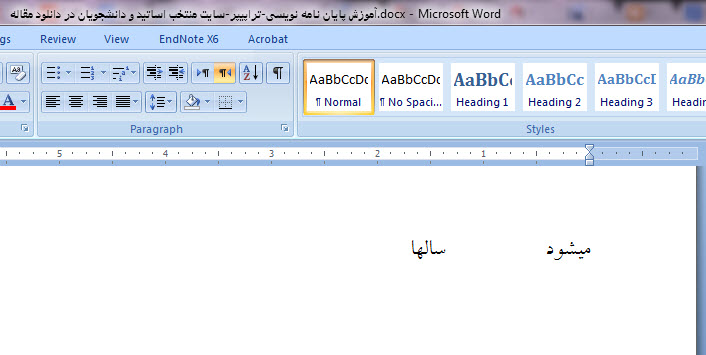
اما یک راه حل ساده و کارآمد وجود دارد.
کافیست بعد از نوشتن بخش اول کلمه، کلیدهای Ctrl و منها (-) را با هم بزنید! و سپس بخش دوم کلمه را بنویسید.
در این صورت، فاصله بین دو بخش کلمه، به اندازه نیم فاصله خواهد شد.